

前言
Windows 自帶的搜索軟件雖說不是不能用
但問題也都是一大堆
找不到想要的檔案
資源吃得多
索引檔案大
還有可能會引致當機
相比之下
voidtools 的 Everything 就顯得有很多優點了
除了搜尋得快
還可以用正規表示式(Regular expression)來進行搜尋
可以找到相要的檔案的機率就大得多了
我們一起來看看可以怎麼用它吧
軟件資料
名稱:Everything
適用平台:Windows
收費機制:免費軟件
能否商用:可免費商用
官方網站:https://www.voidtools.com/zh-cn/
下載網址:https://www.voidtools.com/zh-cn/downloads/
使用許可:https://www.voidtools.com/License.txt
軟件下載
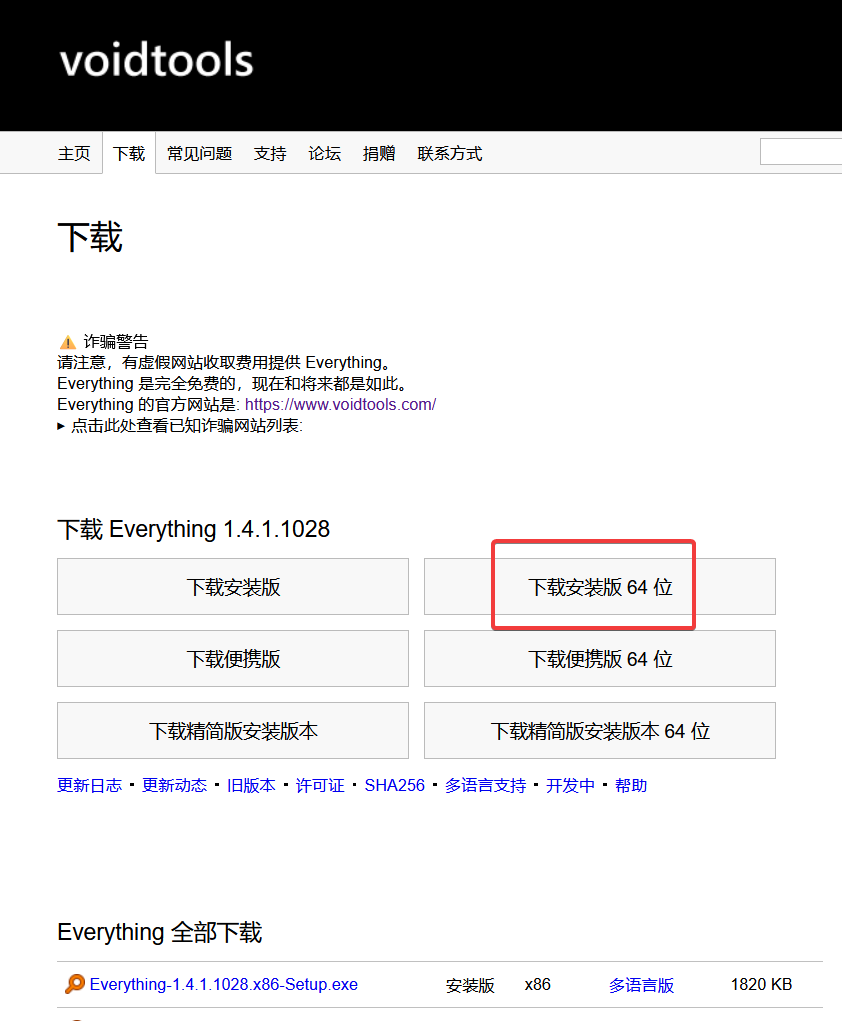
打開下載網址後
點擊「下载安装版 64 位」即可下載裝版
如有特殊需求 (如需32位元或便携版)
請按自己需求選擇下載
軟件安裝
下載安裝包後雙擊打開即可以行安裝
建議在這一步點選「建立資料夾右鍵選單」
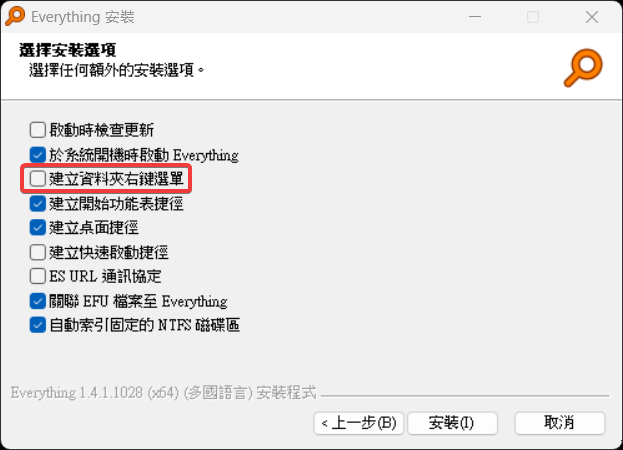
至於其他步驟
暫時沒有發現甚麼陷阱選項
請按需選擇自己需要的選項
若不清楚各選項用途
一直點「下一步」和「安裝」
以預設選項安裝即可
使用軟件
打開軟件後
軟件可能會需時數秒到數十秒來建立索引
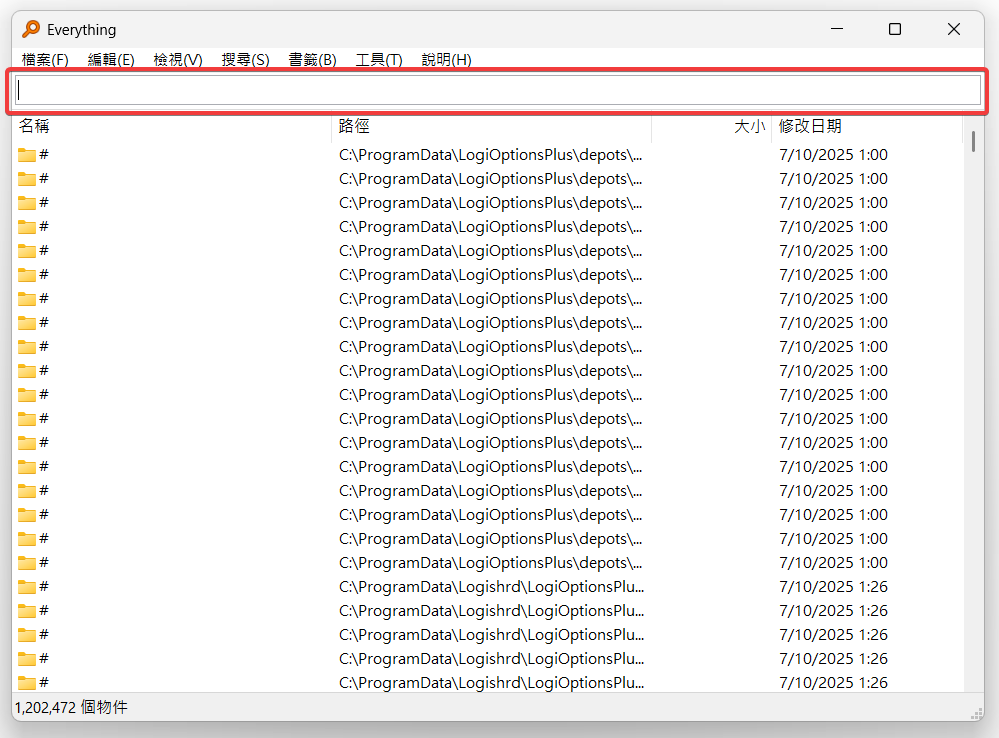
待畫面顯示出檔案列表後就可以搜尋了
基本搜尋
只要在搜尋欄輸入關鍵字即可搜尋
只要檔案或資料夾名稱(下面簡稱為名稱)包含該關鍵字
即可找到該檔案或資料夾
重建索引
如果你找不到你想找的檔案
那可能是因為它在索引建立後才新建的或是有改動
這時,你就可以透過重建索引來解決
依次點擊「工具」->「選項」
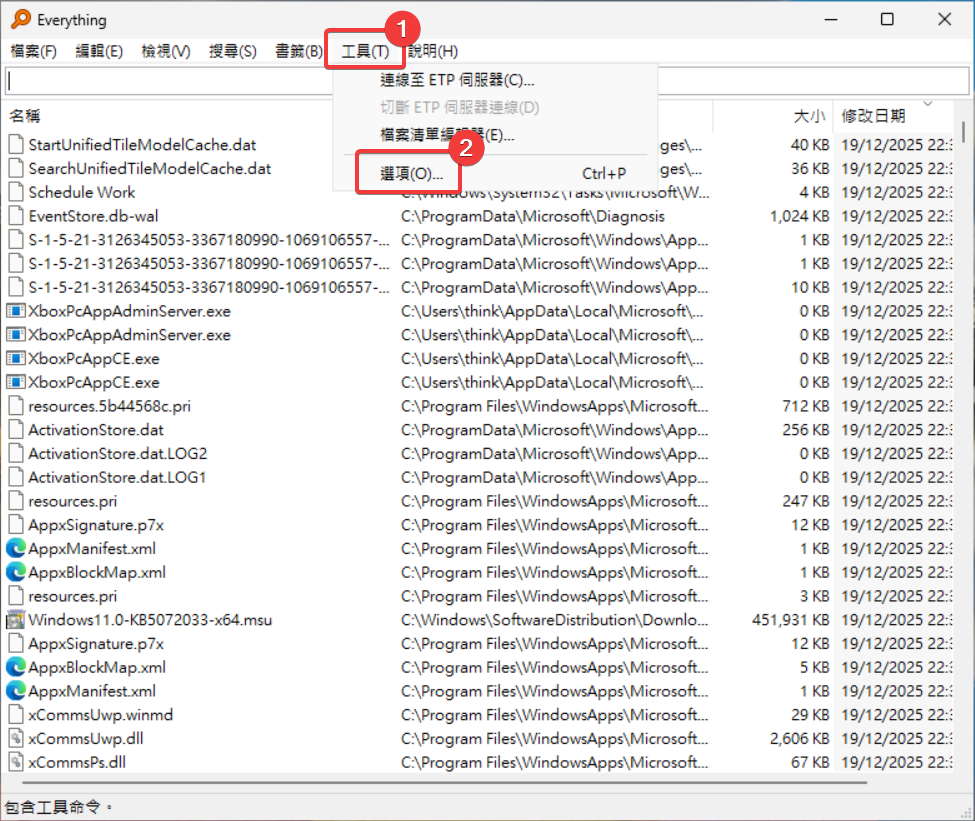
點擊「索引」->「強制重建」
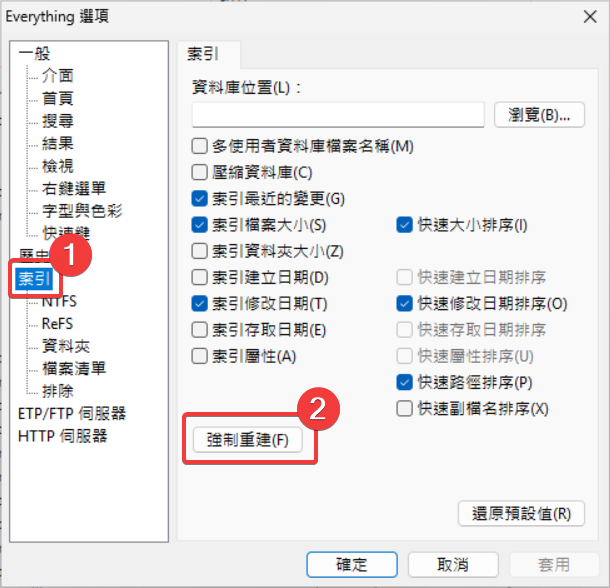
然後就可以試試看能否找到你想找的檔案了🤭
使用布爾運算符(boolean operators)搜尋
和(and)
如果你想找名稱同時有兩個不同關鍵字的檔案或資料夾
在兩個關鍵字之間加上空格即可
例如輸入 scale present 就可以找到名稱同時有 “scale” 和 “present” 的檔案或資料夾
關鍵字出現的次序不分先後
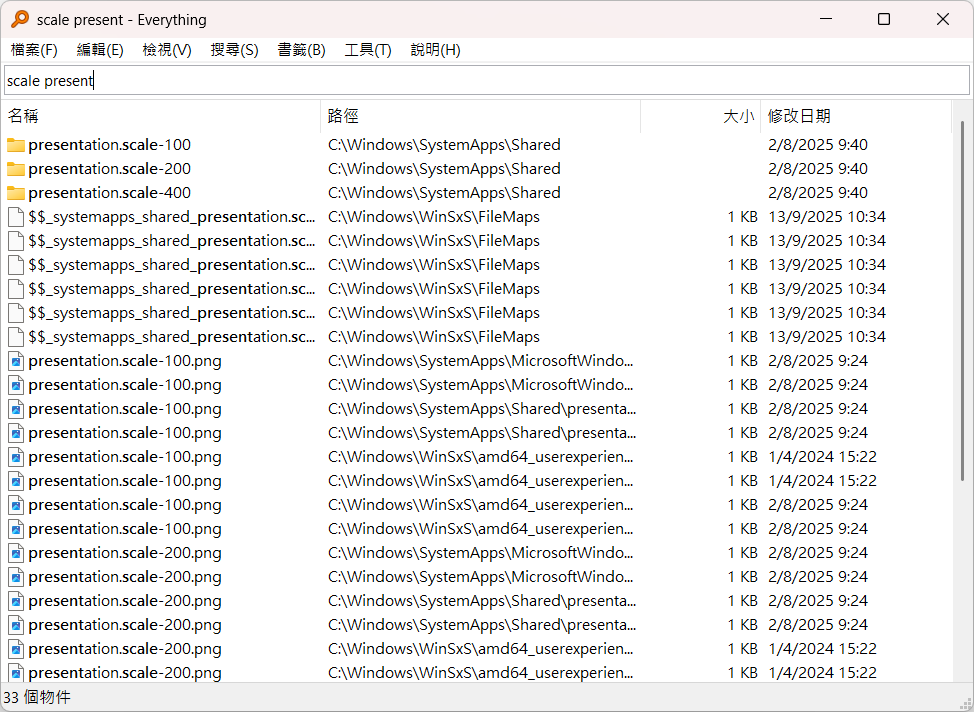
由於空格被用作「和」的符號
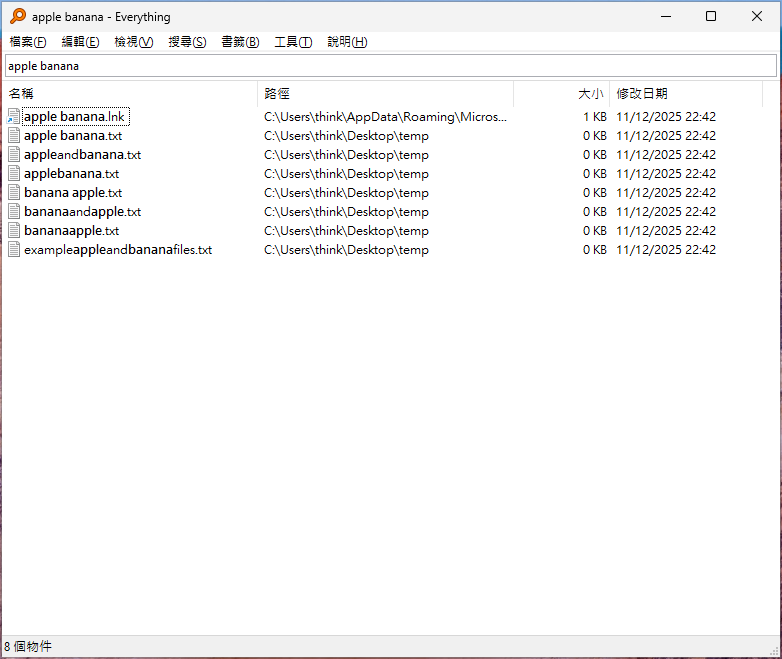
在搜尋包含空格的檔案名時
請使用雙引號包着你的關鍵字
例如用 apple banana 來尋找
或(or)
如果你想搜尋名稱中有任一關鍵字的檔案或資料夾
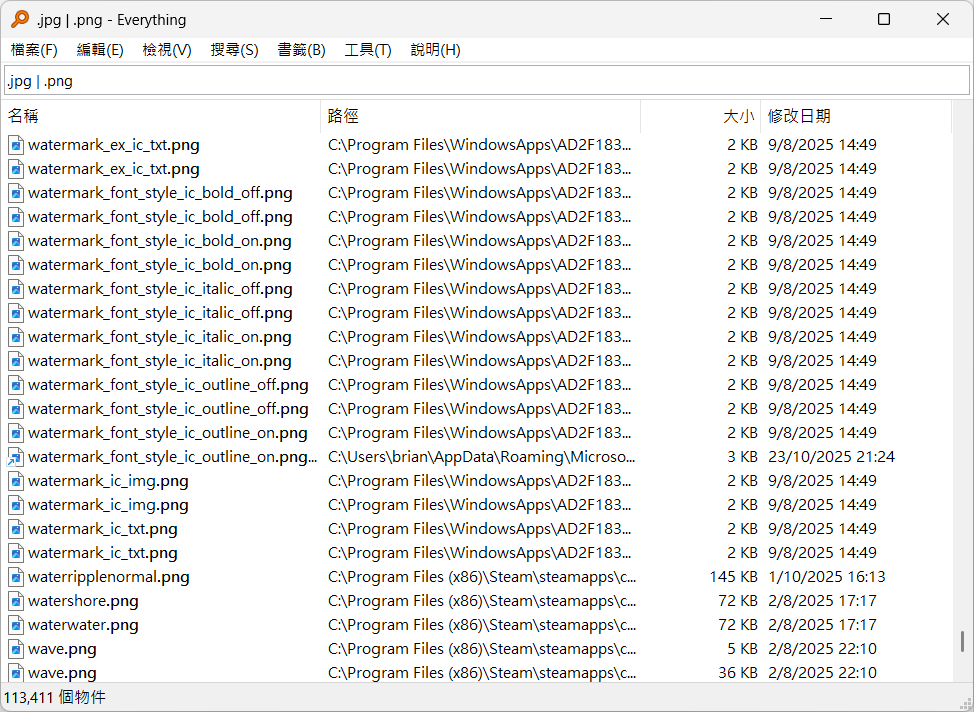
在兩個關鍵字之間加上豎線符號即可
例如輸入 .jpg | .png 就可以找到 PNG 或 JPG 圖檔
否定符(negator)
你可以使用感嘆號作為否定符
來把指定的關鍵字
排除在搜尋結果之外
例如輸入 !abc 就可以找到名稱中不含 “abc” 的檔案或資料夾
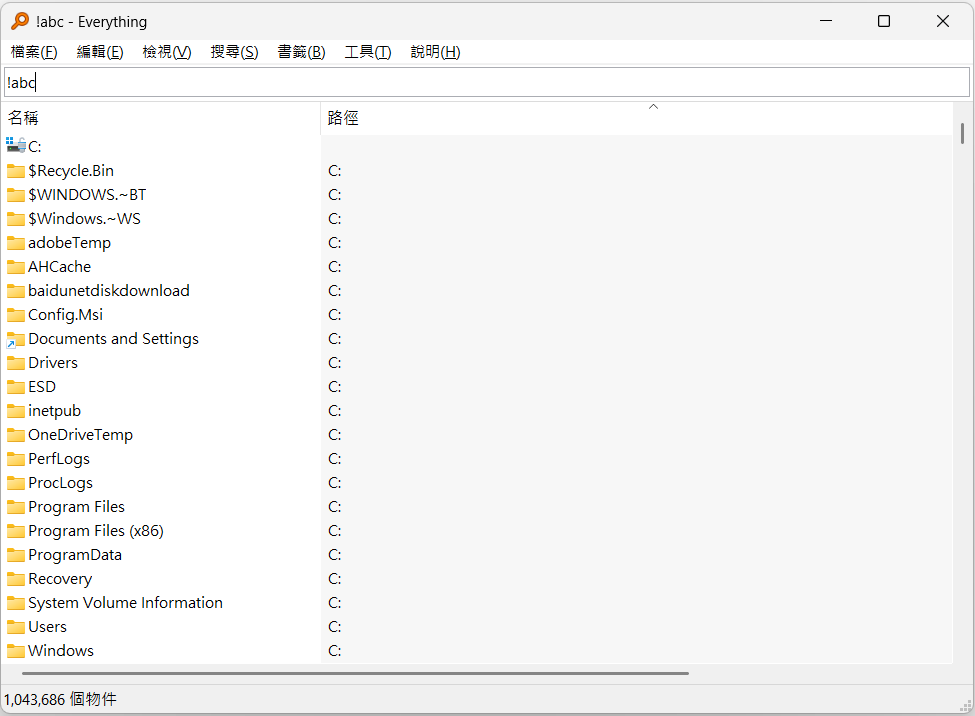
使用通配符(wildcards)搜尋
如果你不確定關鍵字的某部份是什麼
那你就可以用 * 或 ? 來代替你不確定的部份
* 代表了任意長度的字串? 代表了一個任意字符
例如 amd*win* 就可以找到名稱以 amd 開首
並且包含 win 的檔案或資料夾
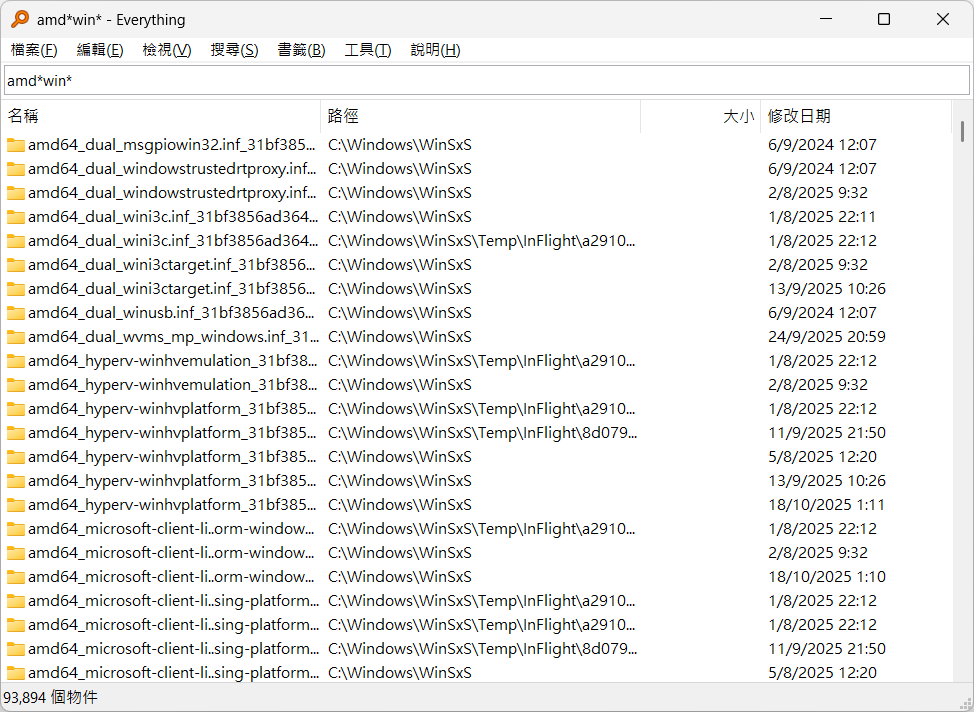
你也可以用 *.?? 來搜尋副檔名有兩個字元的檔案
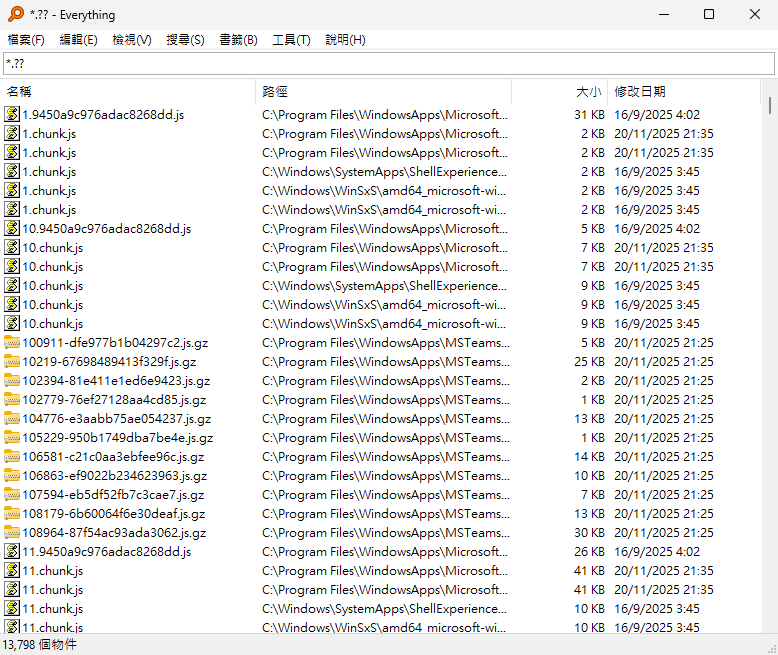
混合使用符號搜尋
當然,你也可以混合使用上面提到的符號作搜尋
例如,你可以輸入 *12*.?? | *13*.??
就可以找到
檔案名中包含了 12 或 13 而且是副檔名只有兩個字元的檔案
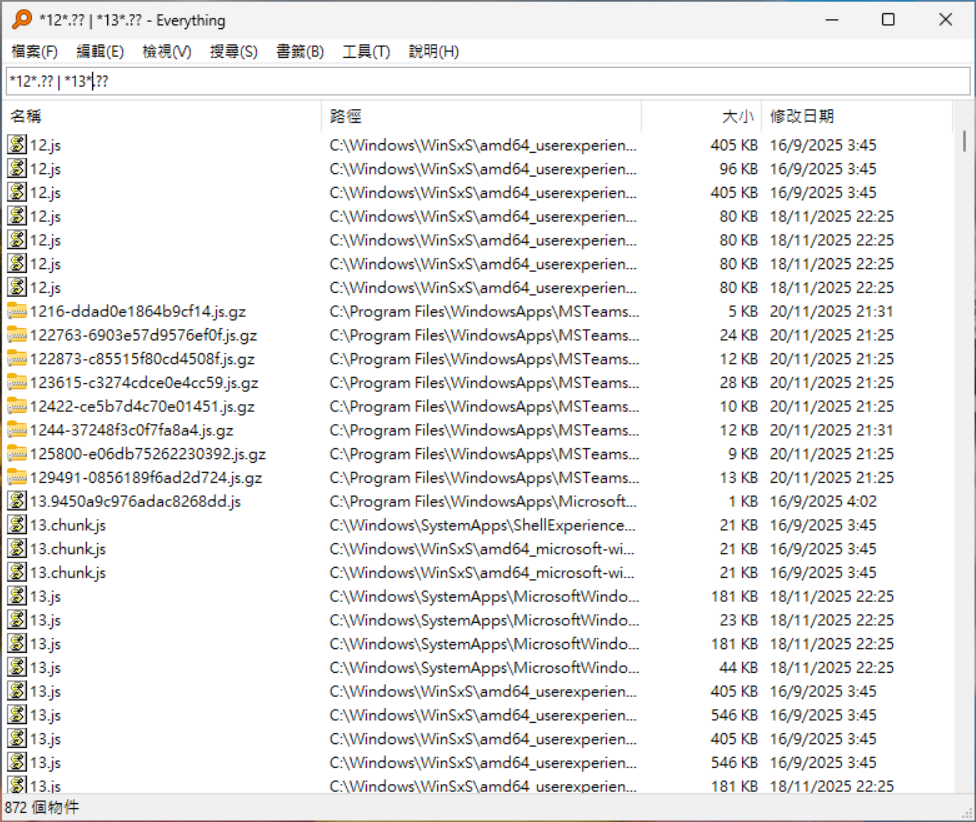
使用正規表示式(Regular Expression)搜尋
除了使用運算符
你也可以使用正規表示式(Regular Expression)來搜尋
正規表示式可被用於搜尋指定規律的字串(String)
若你想了解更多的話可以參考這部影片
正規表示式非常強大但也不容易用
要是不知道該用什麼表達式才能找到想找的檔案
提醒一下
LLM AI 在這方面可是很強的喔 (~ ̄▽ ̄)~
啟用或停用正規表達式
在 Everything
你有三個方法可以啟用或停用正規表示式
以菜單啟用或停用
點擊 「搜尋」再點「啟用正規表示式」
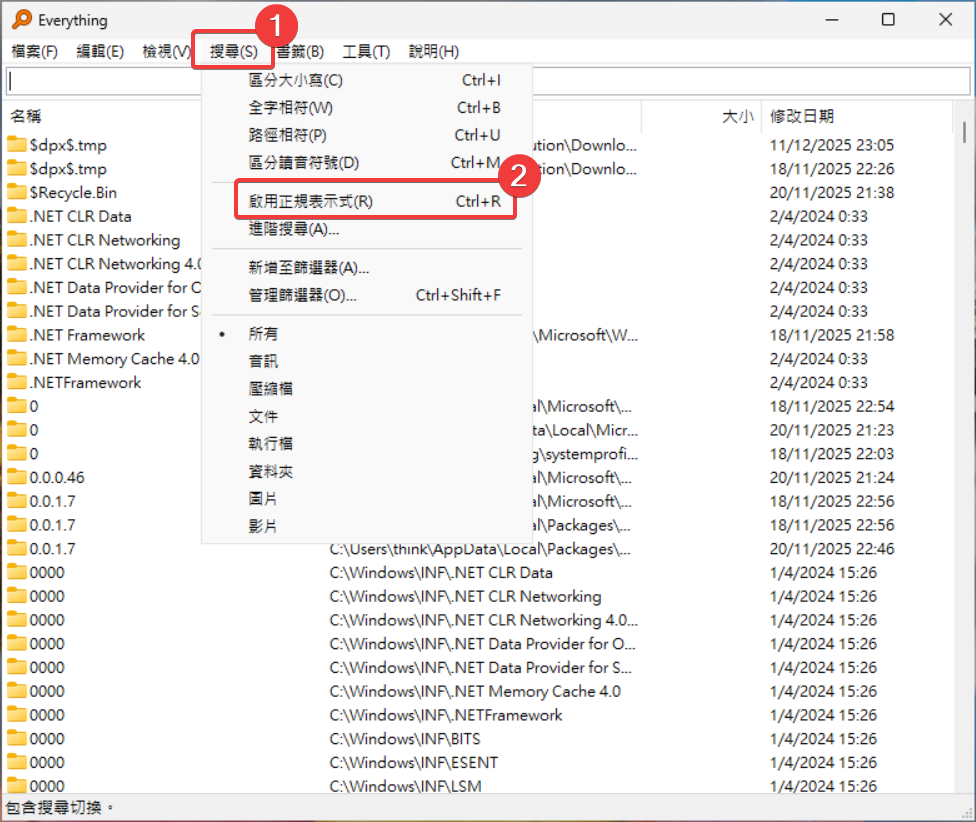
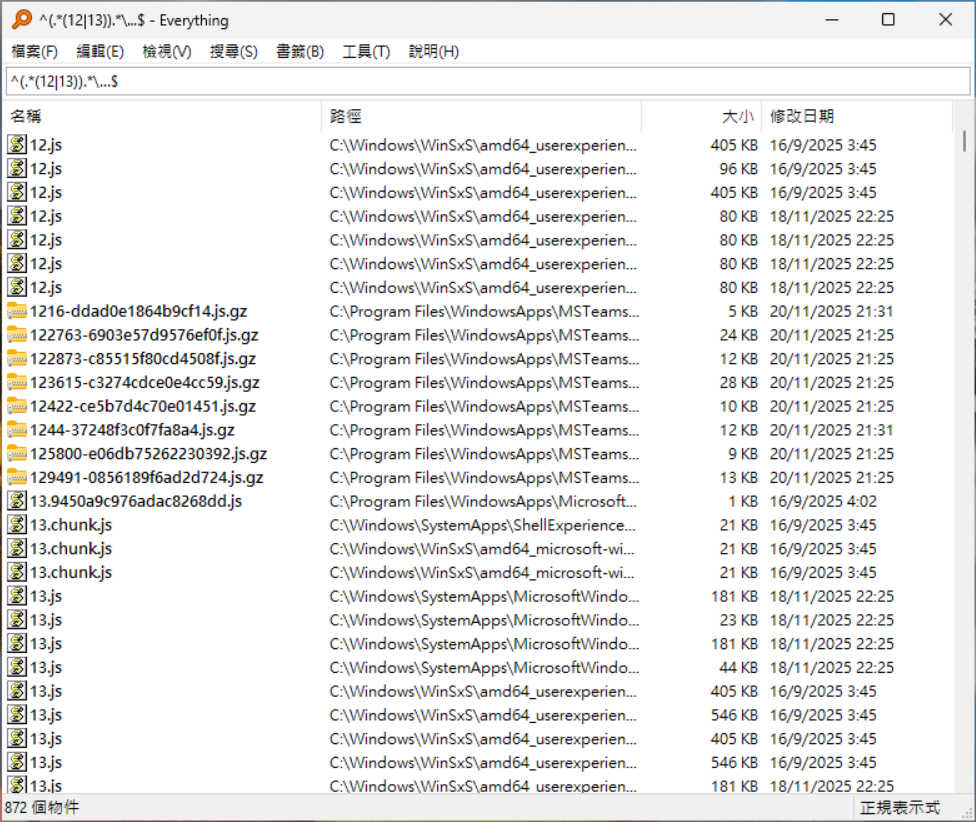
啟用後,搜尋欄內的字串就會被以正規表示式的方式識別
例如你輸入 ^(?=.*(12|13)).*\...$
就可以找到檔案名中包含了 12 或 13 而且是副檔名只有兩個字元的檔案
以快捷鍵啟用或停用
在上面的菜單你也可能看到了
點擊 Ctrl + R 即可啟用或停用
搜尋欄內短暫啟用或停用
上文提到的兩種方法都屬更改設定
會影響到後續的所有搜尋
若你只想在該次搜尋中啟用或停用的話
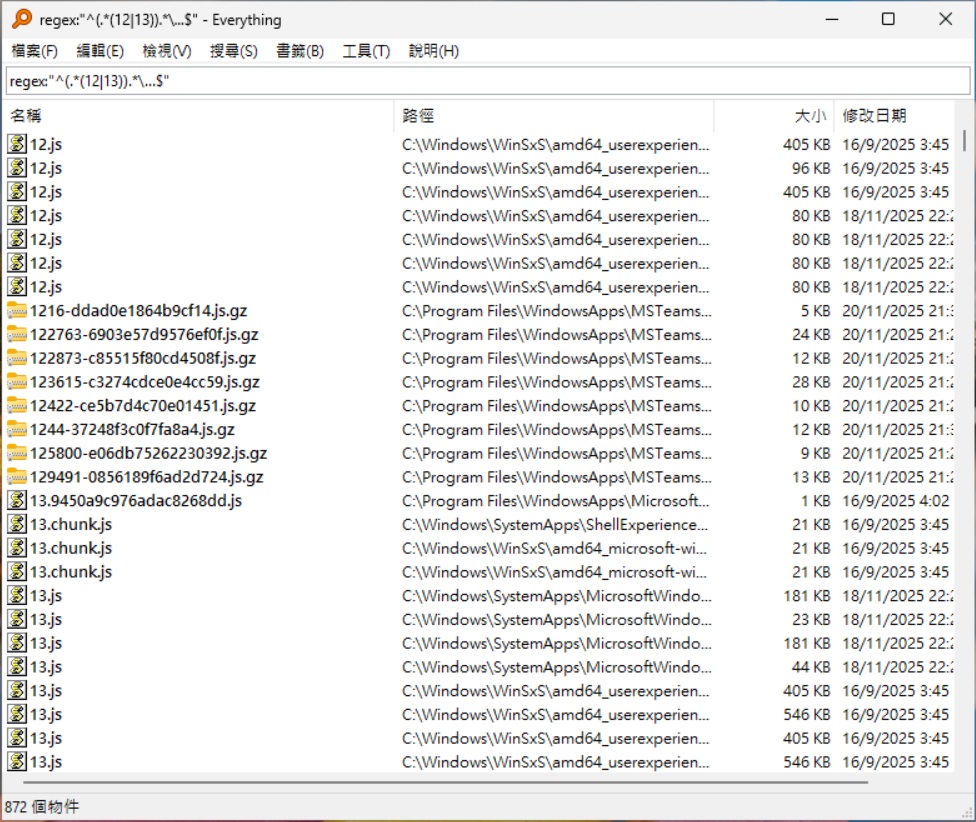
就可以通過在搜尋欄中輸入前驟(Prefix)來實現
輸入 regex: 就可啟用
輸入 noregex: 就可停用
如果你的表達式找不到你想要找的檔案的話
可以試試用 double quote " 把它給包起來
運算符不相容定理 ((誤
要注意的是
正規表示式和 Everything 的運算符(如布爾運算符或通配符等)並不相容
所以一但啟用了正規表示式
其他運算符就會失效
請按自己的需要來選擇要用那個吧😁
在指定的資料夾內搜尋
很多時候
我們只需要搜尋指定資料夾內的檔案
如果你在安裝時有勾選「建立資料夾右鍵選單」
你就可以在你的目標資料夾右鍵選單看到「用 Everything 搜尋…」
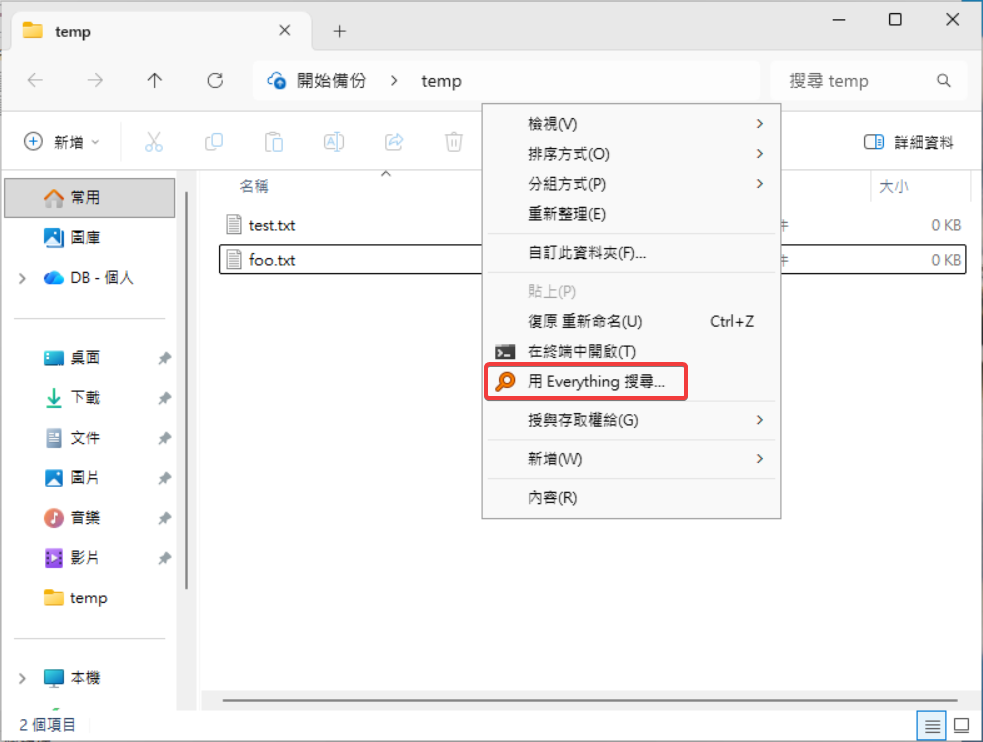
點擊後,你就會看到該資料夾的路徑已經被輸入到搜尋欄
然後你在後面輸入你想要搜尋的內容即可
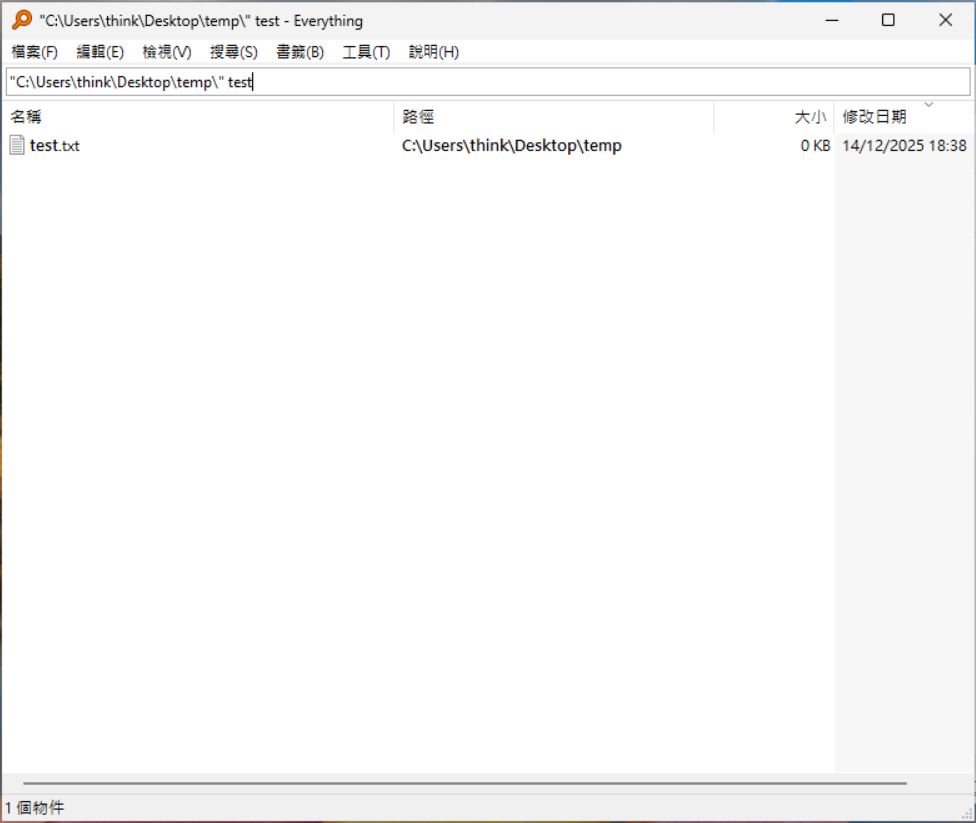
又或是可以像上圖一樣
把目標資料夾輸入到搜尋欄即可👍
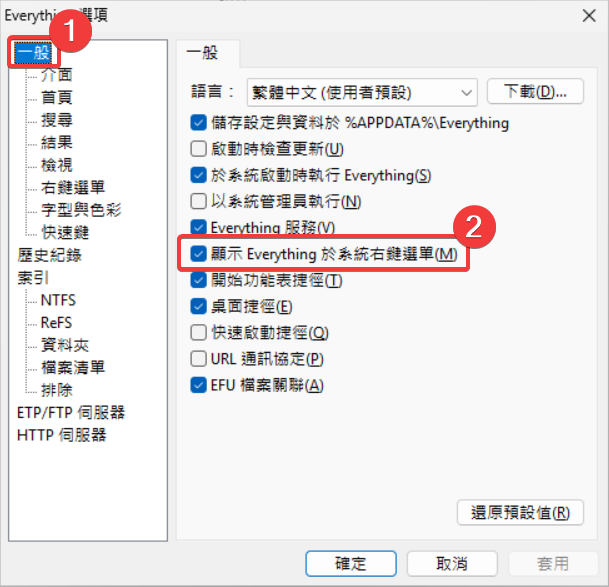
如果你在安裝時沒有勾選該選項也沒有關係只要再安裝一次然後勾選
你可以依次點擊「工具」->「選項」
然後點「一般」->「顯示 Everything 於系統右鍵選單」
就可以把 Everything 搜尋功能放回右鍵選單
又或是簡單一點
在搜尋欄中
搜尋文件內容
官網有說
如果沒有事先為文件內容建立索引的話
但我完全找不到那裏可以為文件內容建立索引啊
有找到的看客們請留言告知
拜托了 (^・ω・^ )
Everything 主要是幹檔案名及資料夾名搜尋的
一般而言
搜尋文件內容比較建議使用其他專門幹這個的軟件
比如說 Anytxt
要是你真的想用 Everything 搜尋文件內容的話
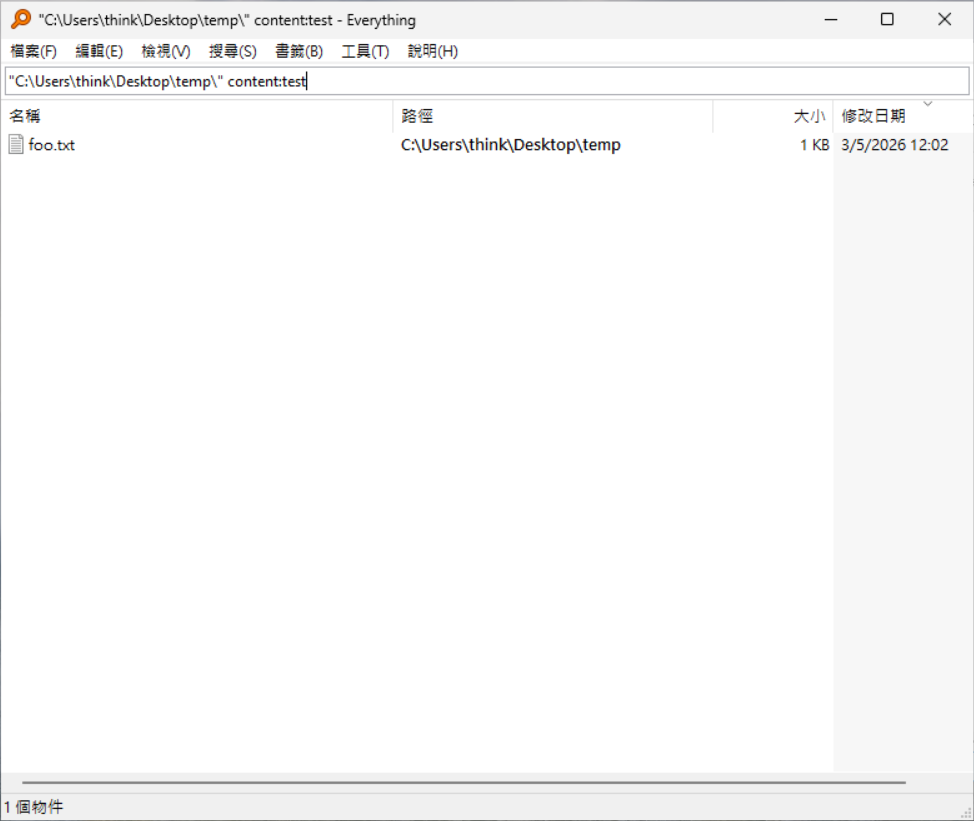
在搜尋欄中輸入 content:<search content>
不過請先用其他搜尋語句收窄搜尋範圍
比如說先用英文雙引號將資料夾的路徑包起來
然後在後面用 content: 輸入你想要搜尋的內容
就像是這樣
小結
Everything 是一款功能強大的檔案搜尋軟件
本篇就淺談了一些常用功能
它還有很多用法是本篇沒有涉及的
大家有興趣的話就到它的官方文檔看看吧~
https://www.voidtools.com/zh-cn/support/everything/searching
參考資料
https://www.voidtools.com/zh-cn/faq
https://www.voidtools.com/support/everything/searching/#advanced_search
![[科技日報] 2026年10月19日|微軟退出 Nscale 英國數據中心,AI 基建融資降溫](https://thinkdb.link/wp-content/uploads/2026/10/cover-19.jpg)
![[科技日報] 2026年10月18日|Anthropic 600 億美元芯片融資,付息逾 10%](https://thinkdb.link/wp-content/uploads/2026/10/cover-18.jpg)
![[科技日報] 2026年10月17日|中國擬將大模型與 AI 芯片納入出口管制](https://thinkdb.link/wp-content/uploads/2026/10/cover-17.jpg)
![[科技日報] 2026年10月16日|台積電 Q3 淨利增六成八,稱 AI 需求遠超供應能力](https://thinkdb.link/wp-content/uploads/2026/10/cover-14.jpg)
發佈留言